01
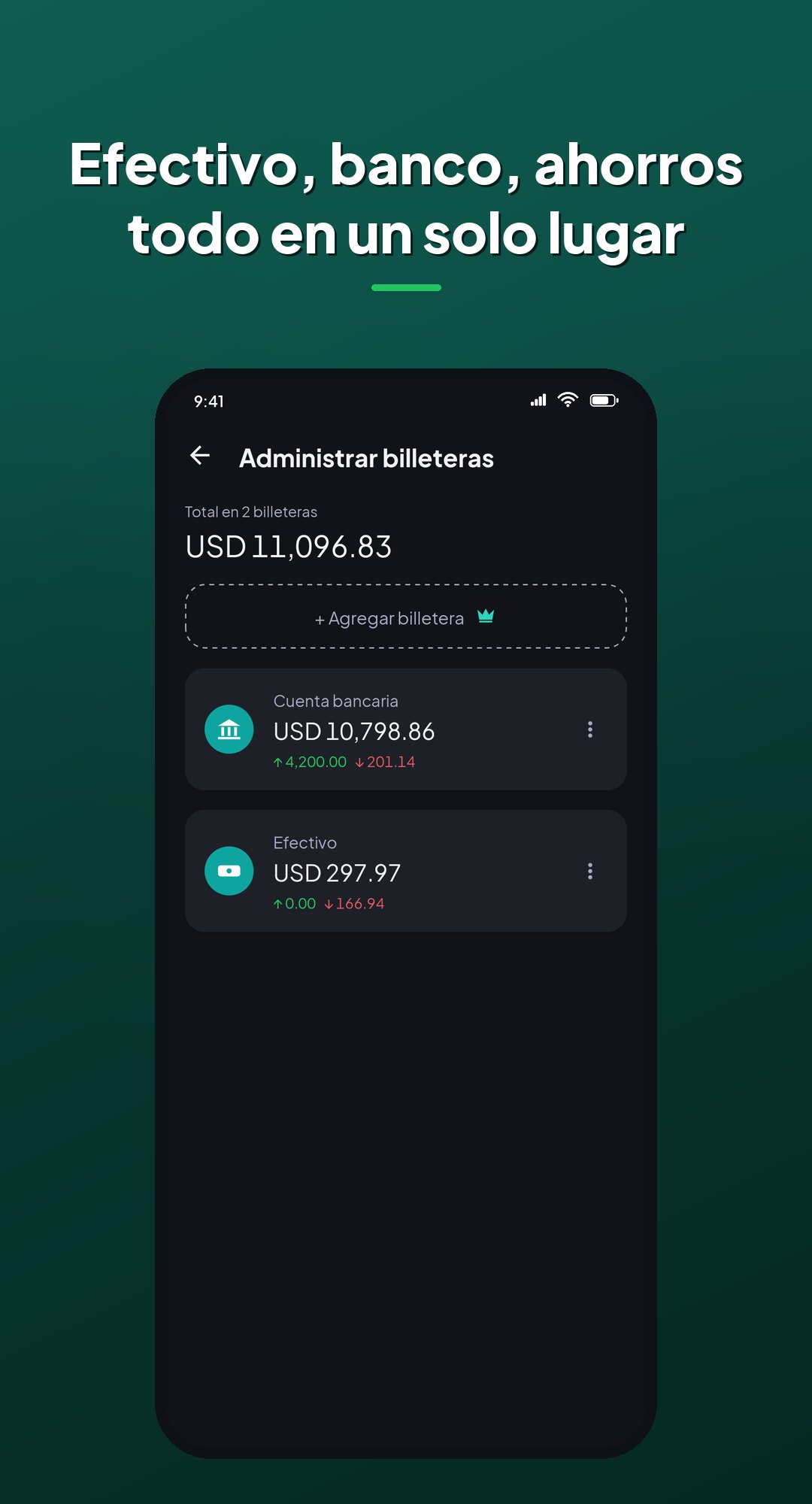
Cada billetera por separado, un solo total para verlo todo
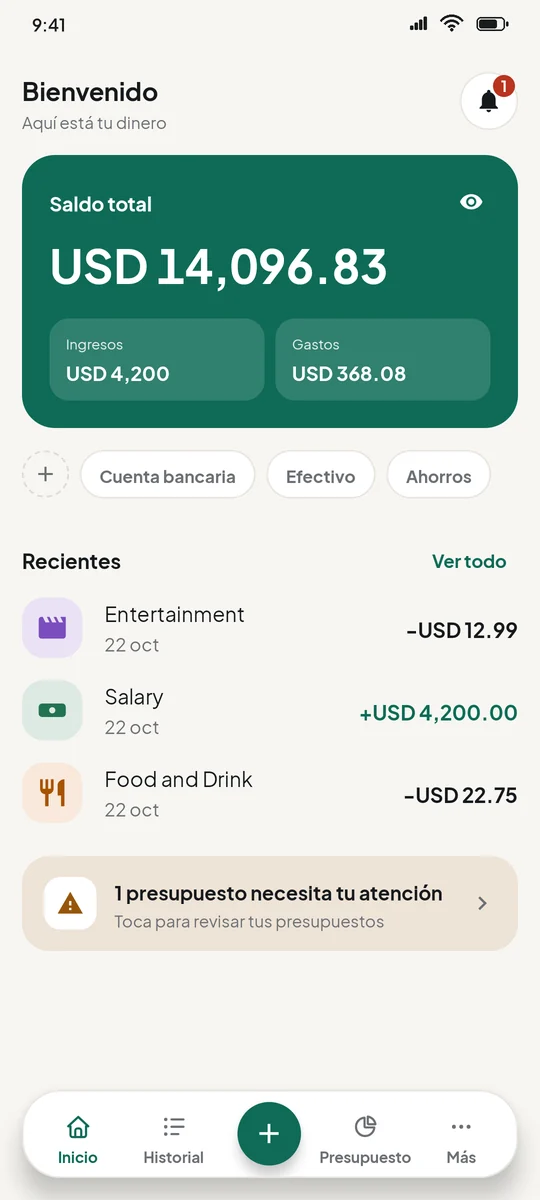
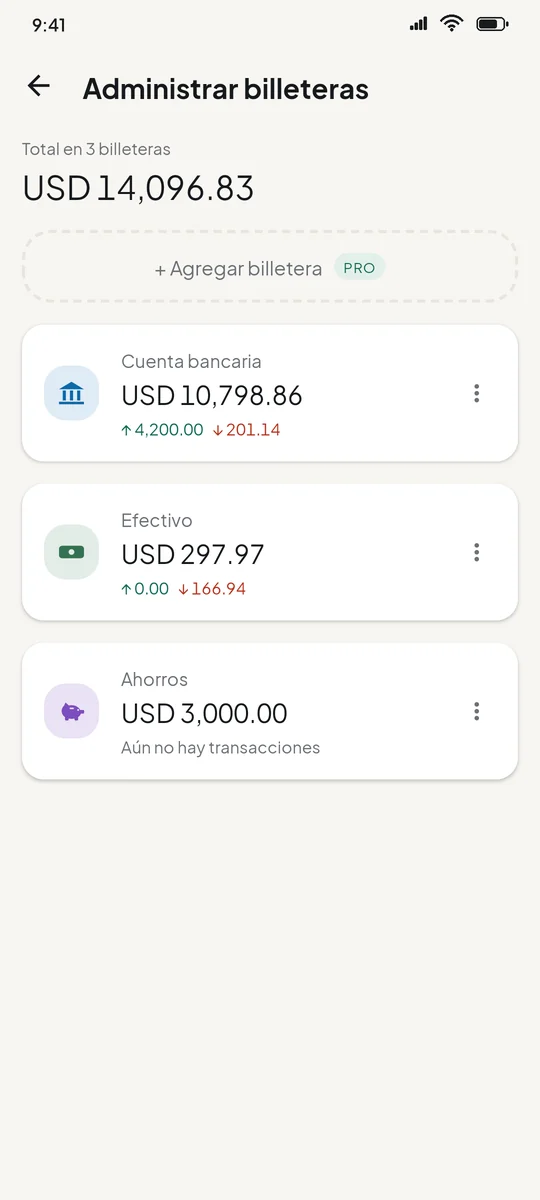
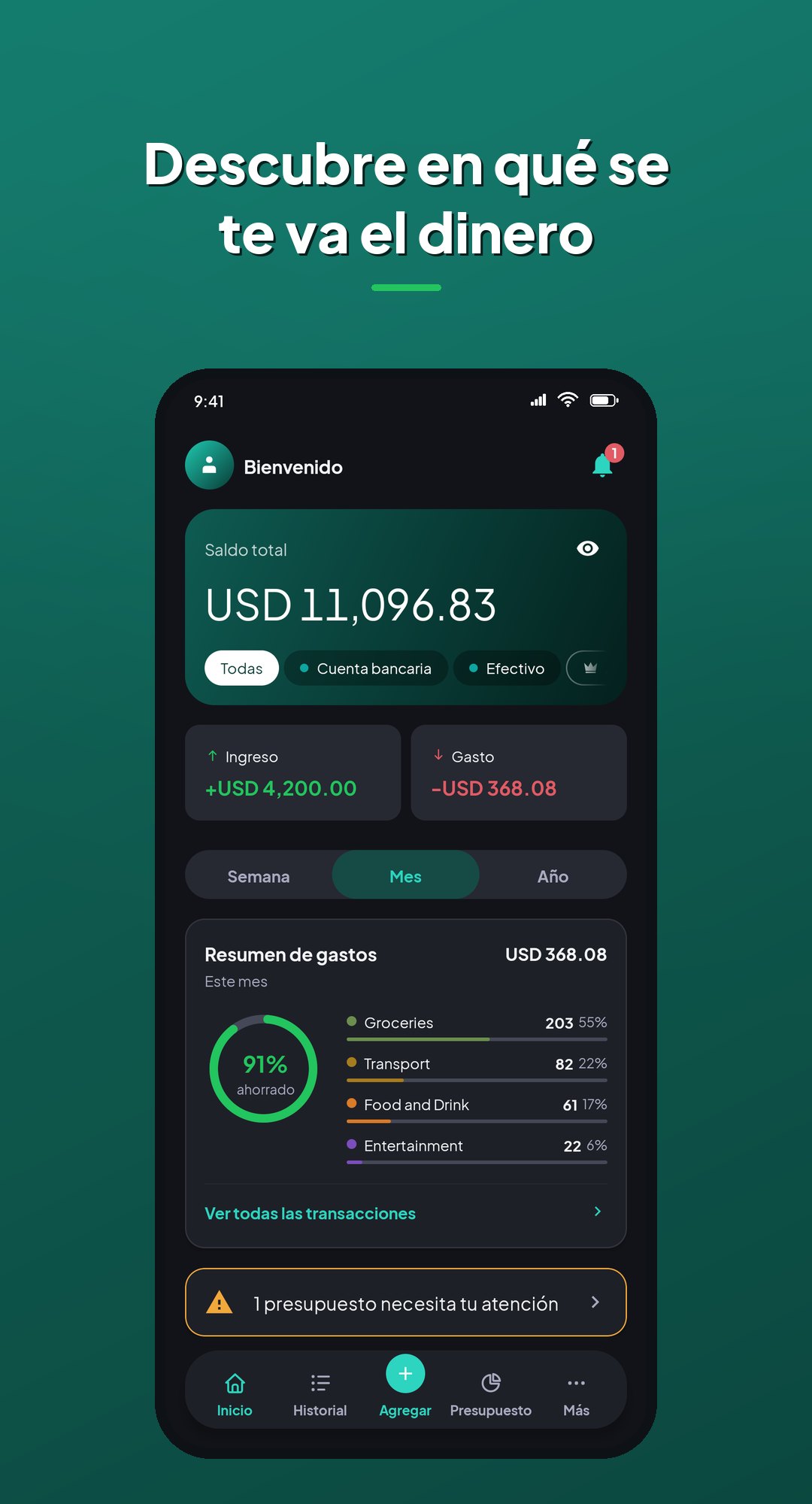
Efectivo en el bolsillo, una cuenta bancaria, ahorros, dinero móvil — cada una con su propio saldo, y el Inicio las suma en un total claro. Toca cualquier billetera para ver solo esa. El plan gratuito incluye 2 billeteras, así que efectivo y banco van juntos desde el primer día.
- Cada billetera muestra su saldo, lo que entra y lo que sale
- Dale a cada billetera su propio ícono y color para distinguirlas de un vistazo
- Con Coinly Pro, ten billeteras en distintas monedas — cada una fija desde que la creas y convertida a tu moneda base con tasas de cambio diarias
- Una tercera billetera, o una segunda moneda, es parte de Coinly Pro
02
Categorías propias, organizadas a tu manera
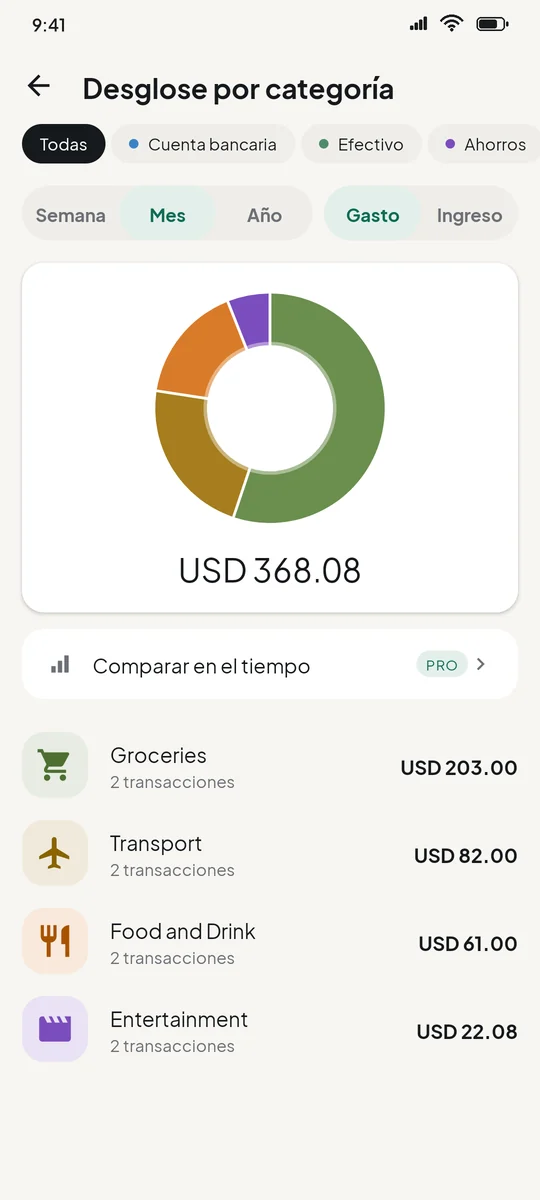
Un conjunto completo de categorías de gastos e ingresos desde el principio, cada una con su ícono y color. Desactiva cualquiera y todas las listas lo respetan al instante.
- Listas separadas de categorías de gastos e ingresos
- Tu propio ícono y color para cada categoría
- Cantidad de movimientos en vivo, directo en la lista
03
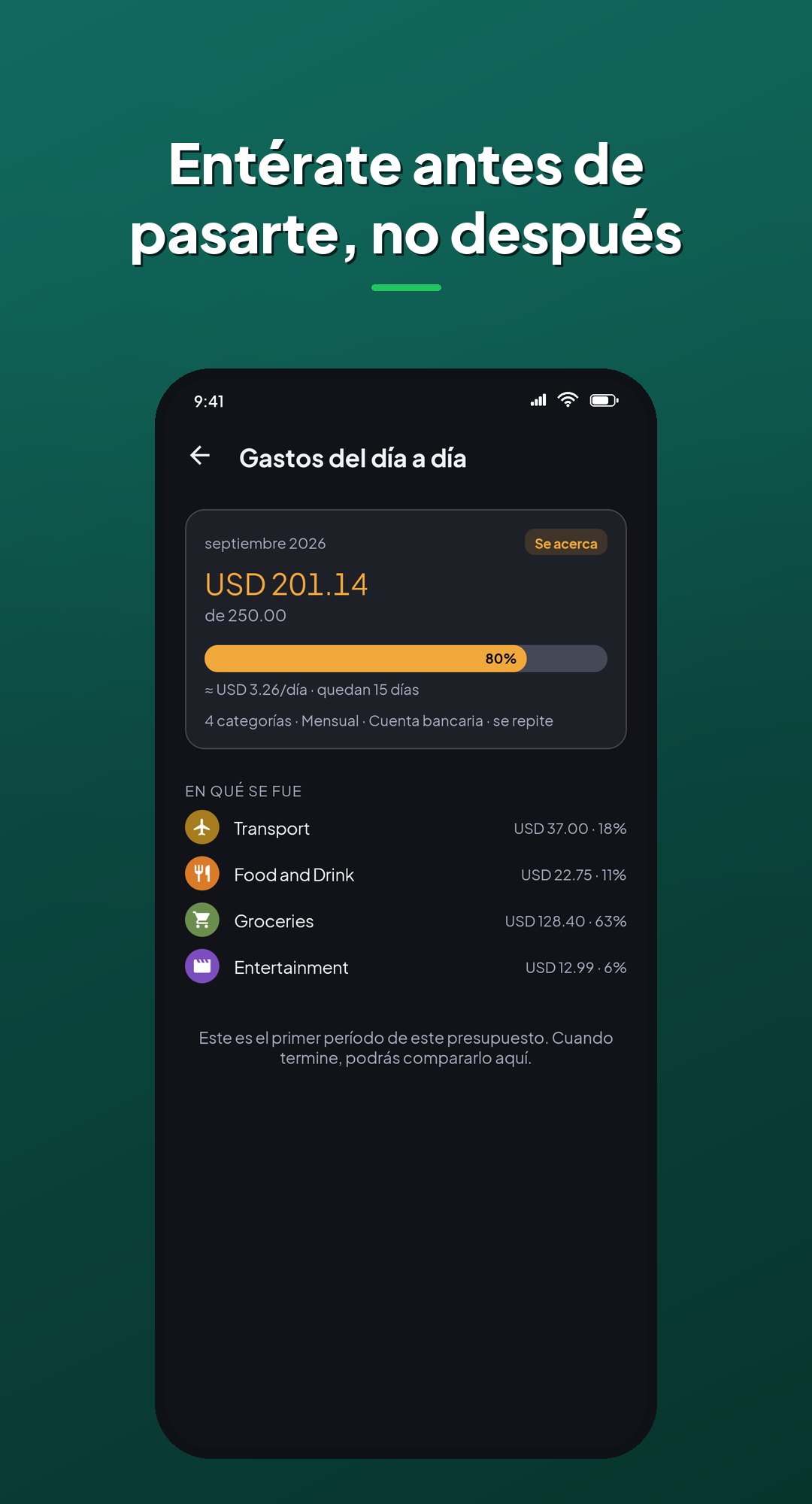
Presupuestos que te avisan antes de pasarte
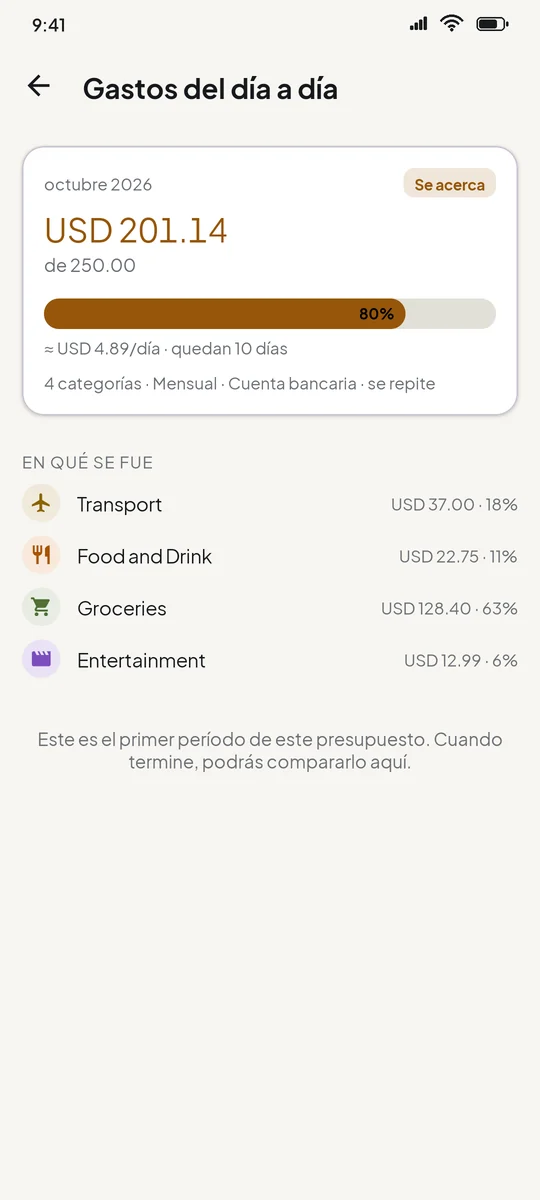
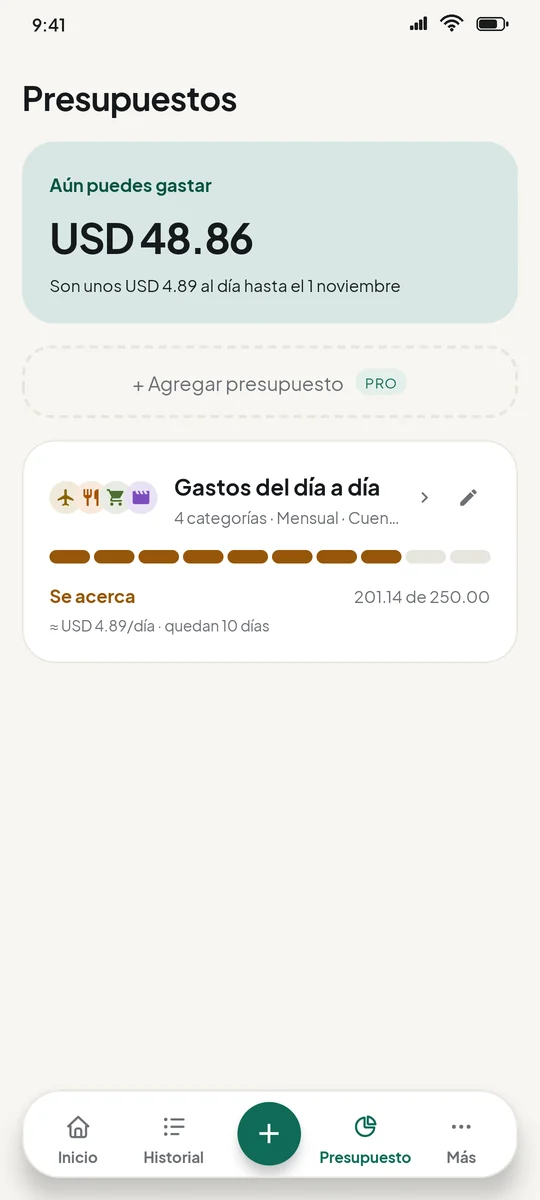
Un presupuesto de Coinly no está atado a una sola categoría: junta Entretenimiento + Restaurantes en un solo grupo de “Gastos libres”, semanal, mensual o anual, siempre dentro de una billetera para que su avance nunca mezcle monedas.
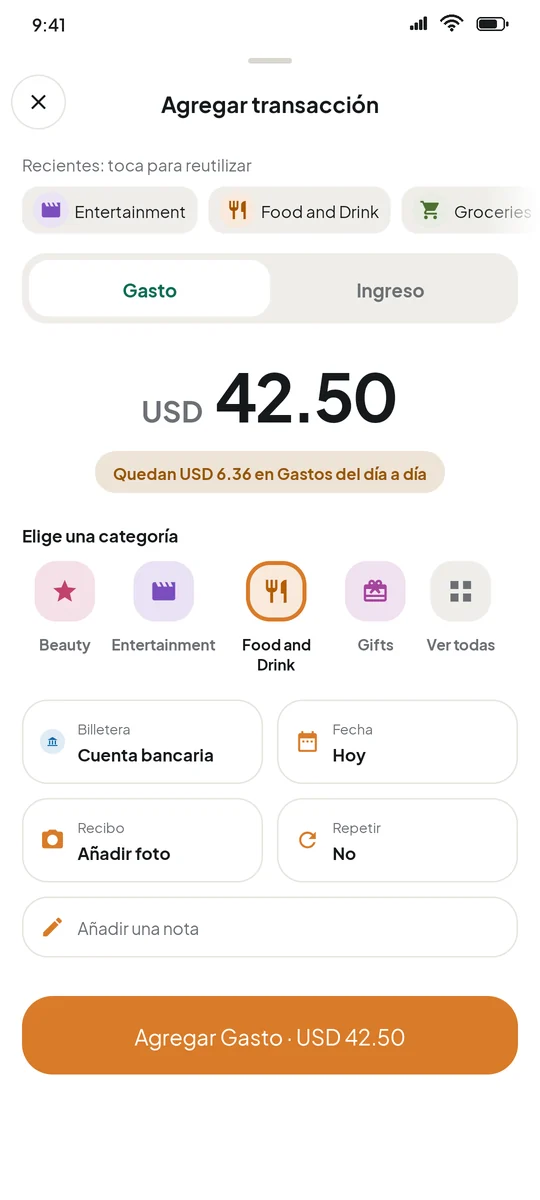
- Aviso de avance en vivo mientras todavía agregas el movimiento
- "Unos ⟨monto⟩ al día" te dice cuánto puedes gastar todavía hasta que el presupuesto se reinicie
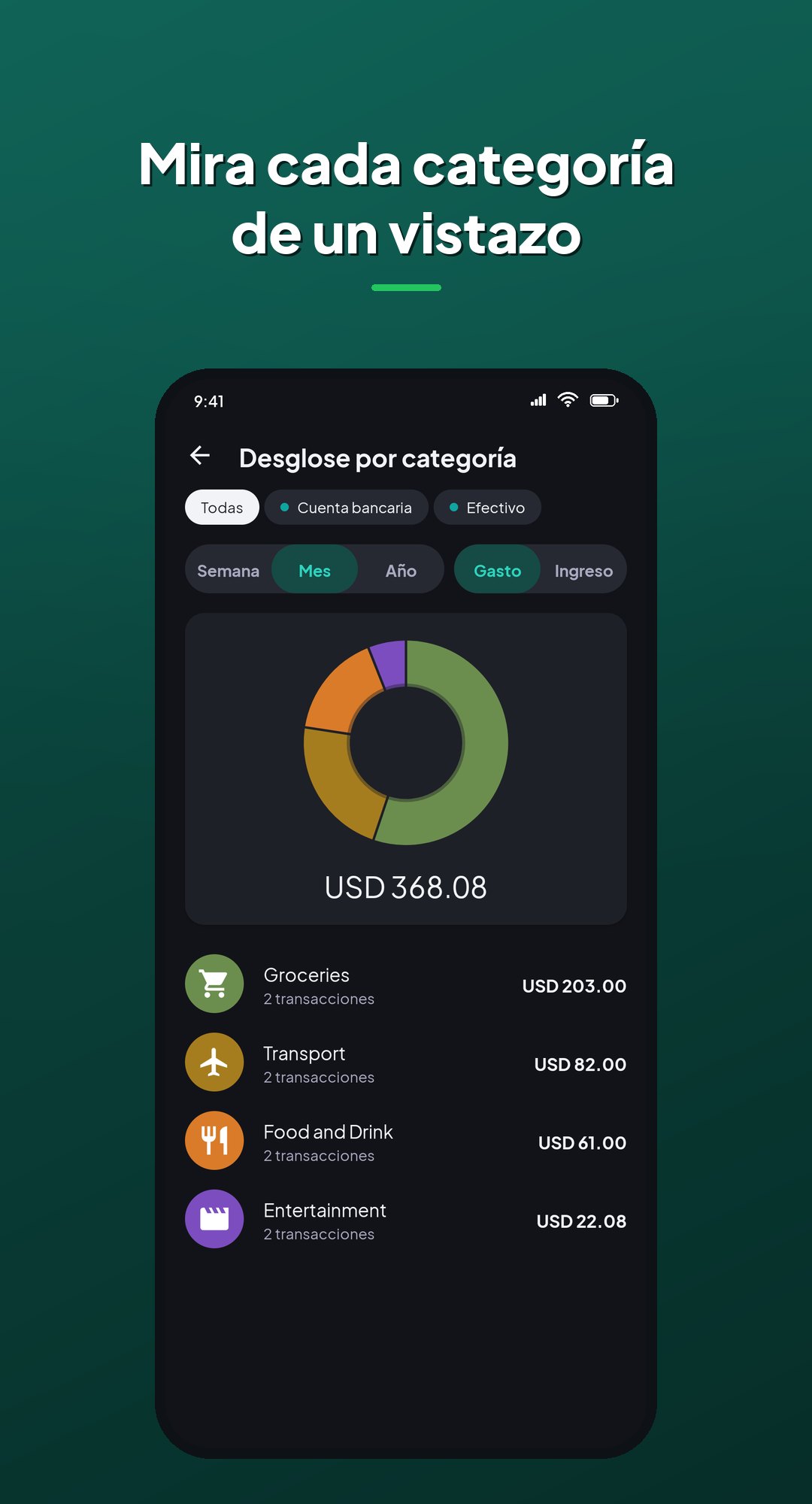
- Toca cualquier tarjeta de presupuesto para ver su desglose por categoría ahí mismo
- Cada período se guarda como su propio registro, para comparar con el mes anterior
- Una notificación cuando un presupuesto se acerca al límite, y una pantalla de alertas para los que están cerca o pasados
04
Cada presupuesto recuerda cada mes
Un presupuesto no es un número que sobrescribes una y otra vez. Cada período es su propio registro, así que subir tu límite de supermercado en agosto no reescribe julio en silencio, y cuando termina un mes puedes ver si fue mejor o peor que los tres anteriores.
- Cada período queda cerrado con lo que presupuestaste en ese momento
- “Sueles gastar ⟨monto⟩ por período”, con el promedio solo de períodos terminados
- Los períodos que faltan se completan solos cuando vuelves a abrir la app
- Presupuestos anteriores guarda los que ya no usas
05
Cada gasto e ingreso, en un historial con búsqueda
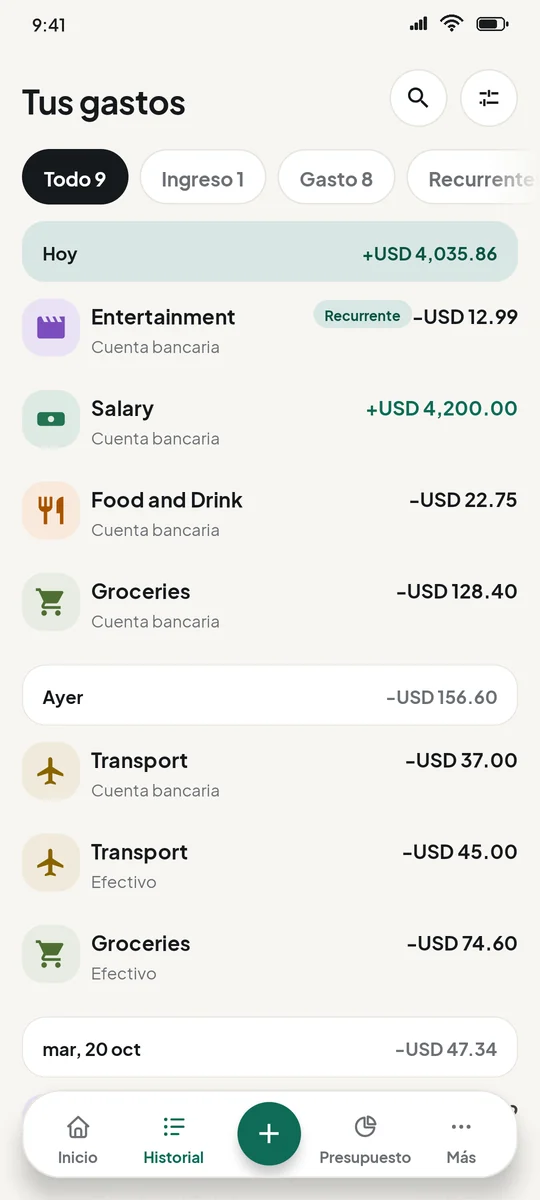
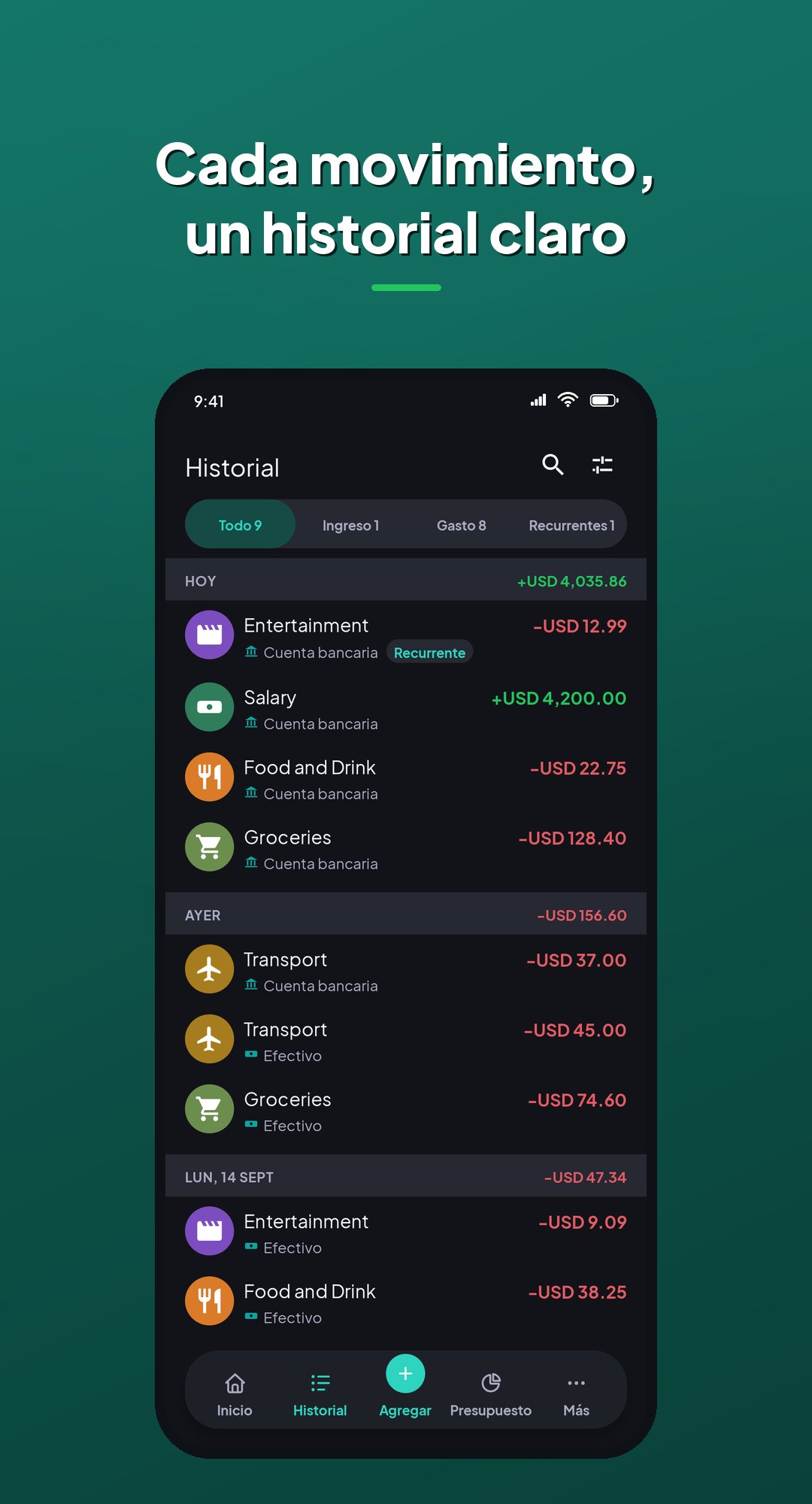
Historial agrupa todo por día con un total diario, filtra por Ingresos, Gastos o solo tus movimientos recurrentes y muestra los recibos adjuntos en la misma lista. Desliza para eliminar.
- Registro agrupado por día con totales diarios
- Filtra por Todo, Ingresos, Gastos o Recurrentes
- Este mes gratis; el mes pasado, los últimos 3 meses, este año o tus propias fechas con Coinly Pro
- Los recibos adjuntos se ven en la lista
- Exporta cualquier período a CSV o a un informe PDF con Coinly Pro
06
Un informe mensual y seis meses de tendencias
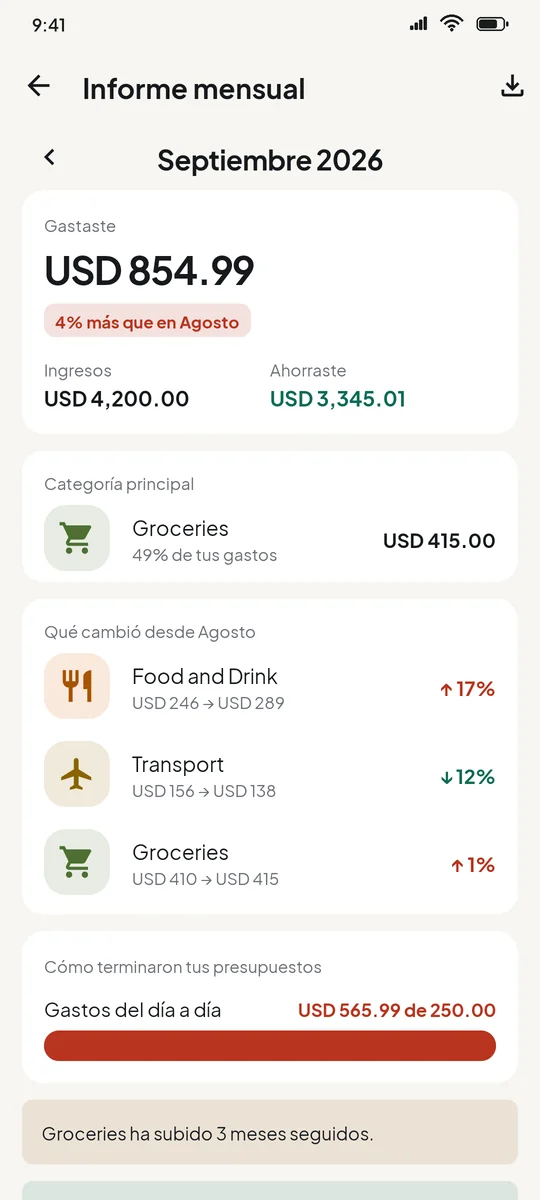
Cuando termina un mes, Coinly lo resume: cuánto gastaste, cuánto ganaste, cuánto ahorraste y en qué se fue la mayor parte. Con Coinly Pro, el informe también muestra qué cambió respecto al mes anterior y cómo terminó cada presupuesto, y Tendencias pone tus últimos seis meses lado a lado.
- Lo que gastaste, ganaste y ahorraste, y tu categoría principal, gratis cada mes
- Qué cambió respecto al mes anterior y cómo terminó cada presupuesto, con Coinly Pro
- Seis meses de gastos, ingresos o ahorro frente a tu promedio, con Coinly Pro
- Un mes que empezaste a mitad queda marcado y nunca cuenta en un promedio
- Comparte el informe de cualquier mes en PDF con Coinly Pro
07
Gastos recurrentes: configúralos una vez y Coinly se acuerda
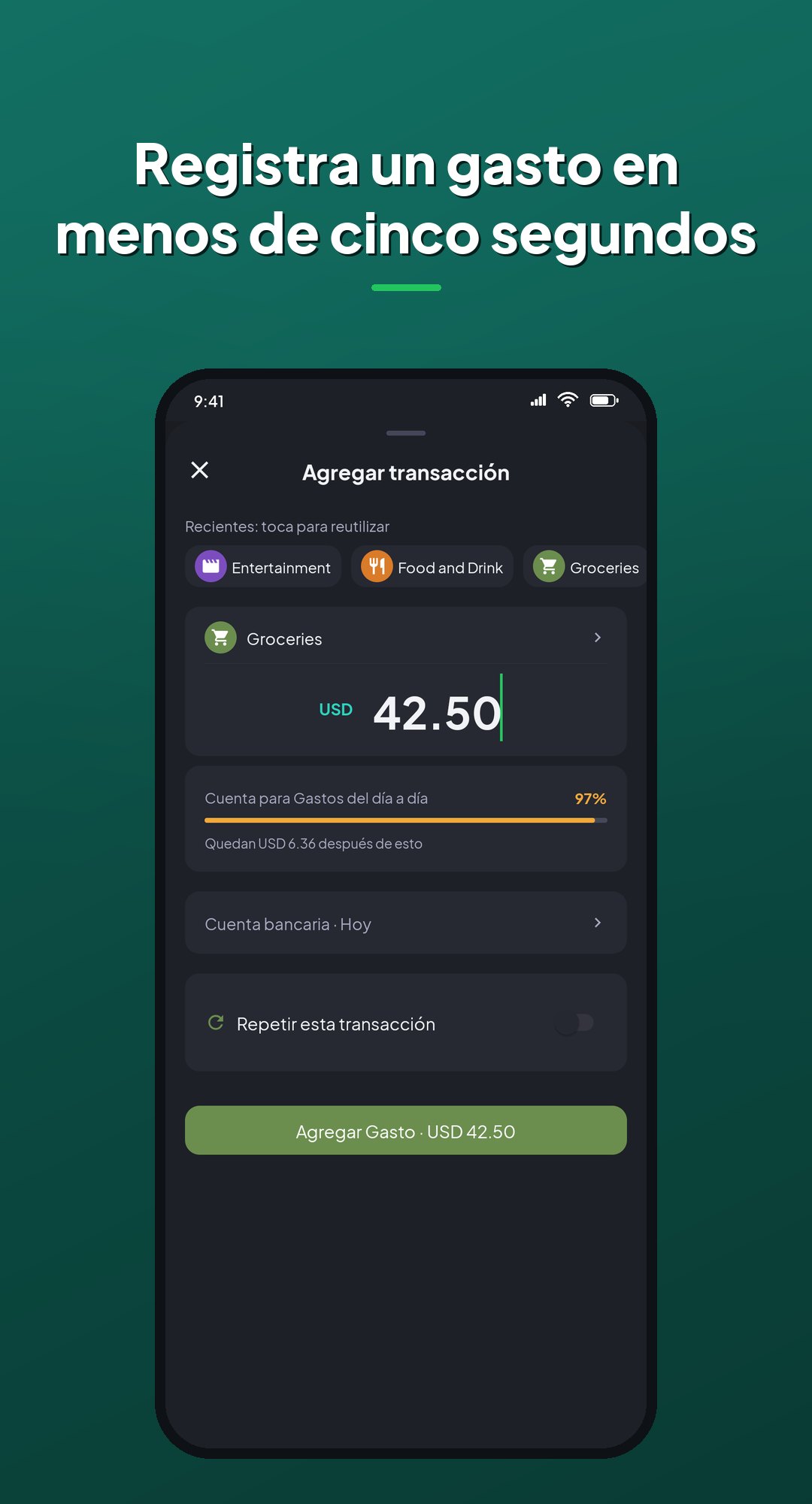
Rápido para un gasto puntual —accesos rápidos para reutilizar, foto del recibo y un aviso del presupuesto antes de guardar— e inteligente para los que se repiten. Activa “Repetir esta transacción”, elige diario, semanal, mensual o anual, y Coinly lo registra solo a partir de ahí, incluso las veces que pasaron mientras la app estaba cerrada.
- Gastos o ingresos recurrentes: diarios, semanales, mensuales o anuales
- Pon una fecha de fin o déjalo andando hasta que tú digas
- Adjunta un recibo desde la cámara o la galería
08
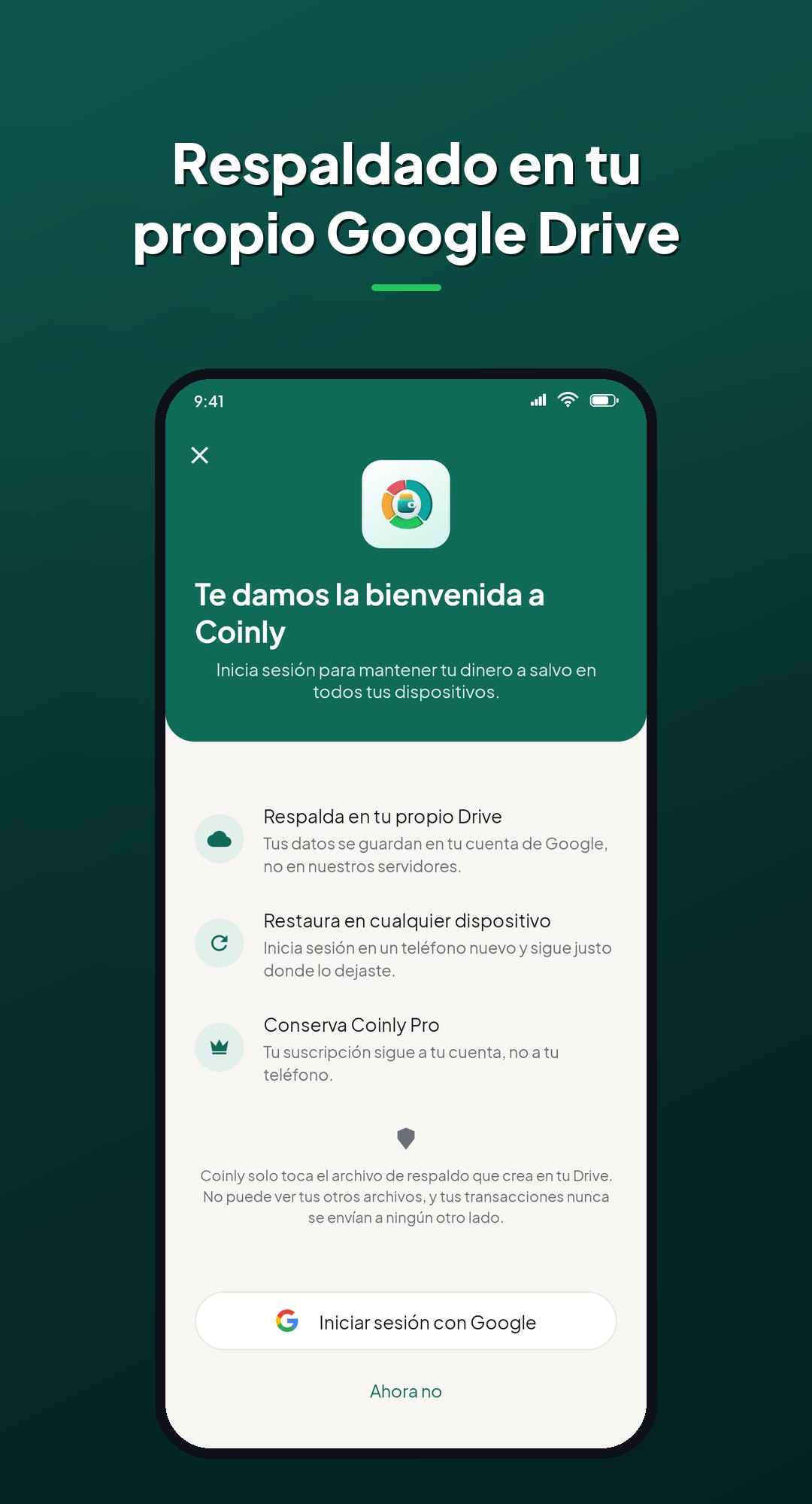
Tu respaldo, en tu propio Drive
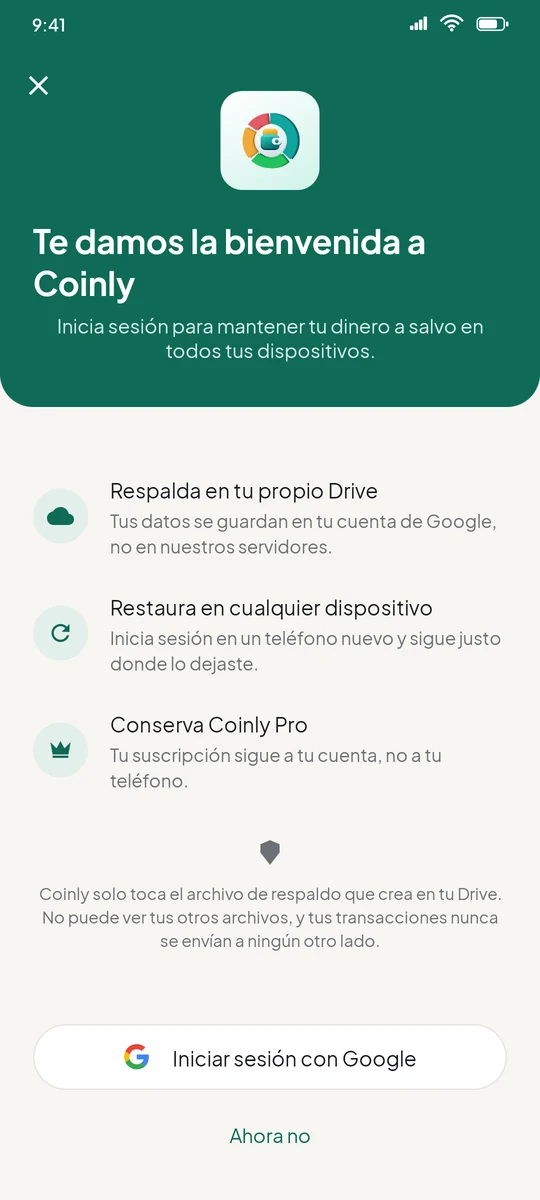
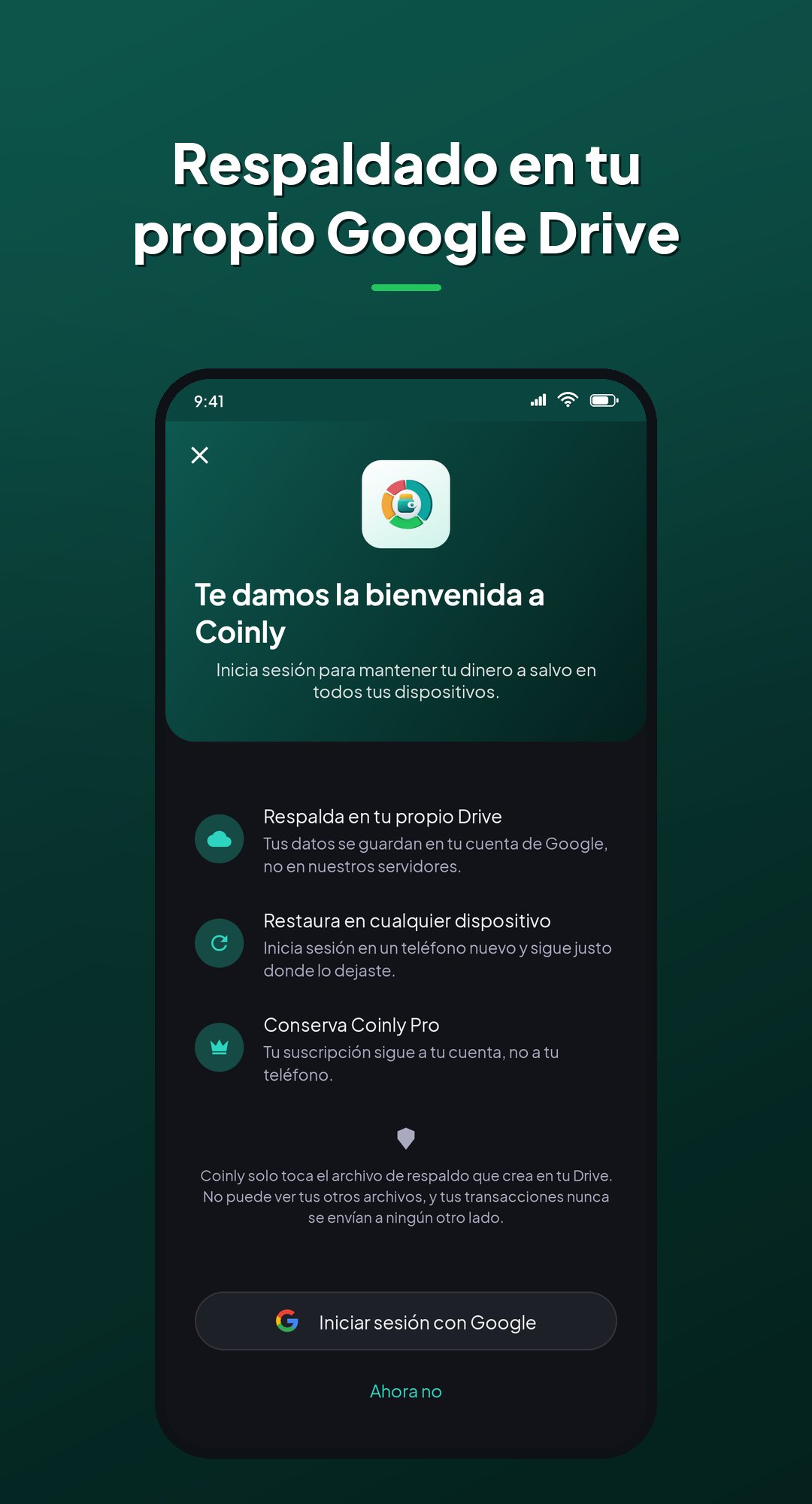
Respalda cada billetera, movimiento, categoría y presupuesto en un solo archivo oculto de tu propio Google Drive, y luego restáuralo en un teléfono nuevo para seguir justo donde lo dejaste. Coinly no tiene servidores, así que no hay otro lugar adonde puedan ir tus datos.
- Usa el permiso restringido
drive.appdata de Google: el resto de tu Drive es invisible para Coinly
- Respaldo, Restaurar y Desconectar, cada uno a un toque desde Más
- Conectarte nunca sobrescribe un respaldo que ya existe
- Respaldo diario automático con Coinly Pro, solo cuando algo cambió
- Opcional: todo funciona sin ninguna cuenta